

- Bài viết
- 9.089
- Được Like
- 11

Vì sao camera iPhone đột nhiên hiện biểu tượng bông hoa?

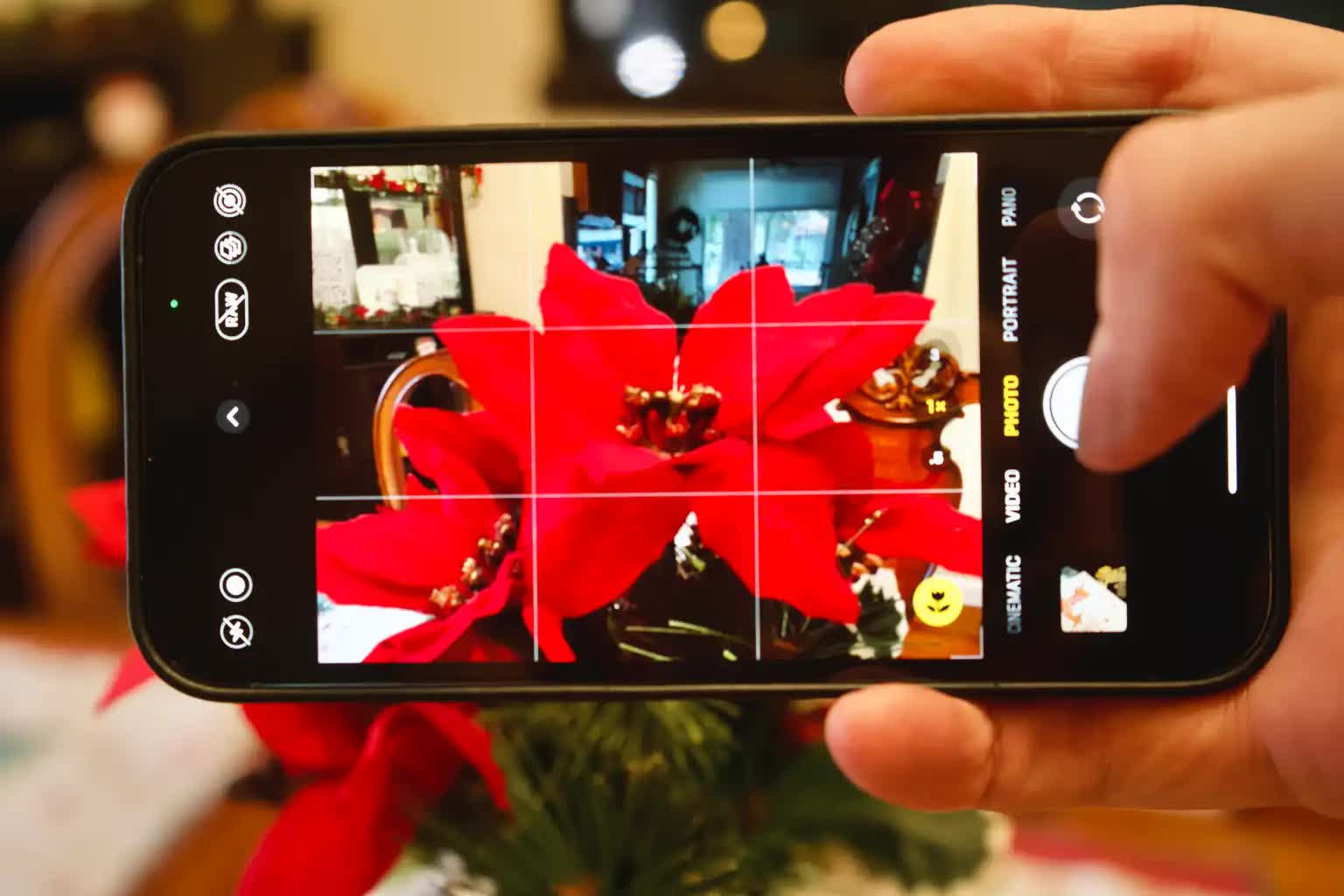
Chế độ macro đã có mặt trên iPhone 13 Pro và các mẫu mới hơn, bao gồm cả iPhone 16 và 17. Tuy nhiên, các phiên bản như iPhone 17e và iPhone Air không hỗ trợ tính năng này do thiếu camera thứ hai. Đáng chú ý, Apple từng giới thiệu một dạng chế độ macro trên iPhone 3GS nhằm giúp người dùng chụp ở khoảng cách gần nhất là 10 cm. Nhưng khi ra mắt chế độ macro "thực sự" với iPhone 13 Pro, Apple dường như đã quên đi lịch sử của mình.
Cách sử dụng chế độ macro trên iPhone
Khi đưa camera đến quá gần đối tượng, biểu tượng bông hoa sẽ tự động xuất hiện. Nếu người dùng muốn chụp mà không cần chuyển đổi ống kính, chỉ cần chạm vào biểu tượng này để tắt chế độ tự động. Nếu không thấy biểu tượng bông hoa, người dùng có thể vào Cài đặt > Camera và bật nút Điều khiển macro để kiểm soát tốt hơn tính năng này, đặc biệt trong điều kiện ánh sáng yếu.
Chế độ macro không chỉ cho phép chụp ảnh mà còn hỗ trợ quay video. Người dùng có thể chọn chế độ quay chậm (Slo-mo) hoặc quay tua nhanh (Time-lapse) bằng cách chuyển sang camera 0,5x và tiến lại gần đối tượng. Để giữ nguyên cài đặt Điều khiển macro giữa các phiên chụp, người dùng có thể vào Cài đặt > Camera > Bảo lưu cài đặt và bật nút Chế độ macro.
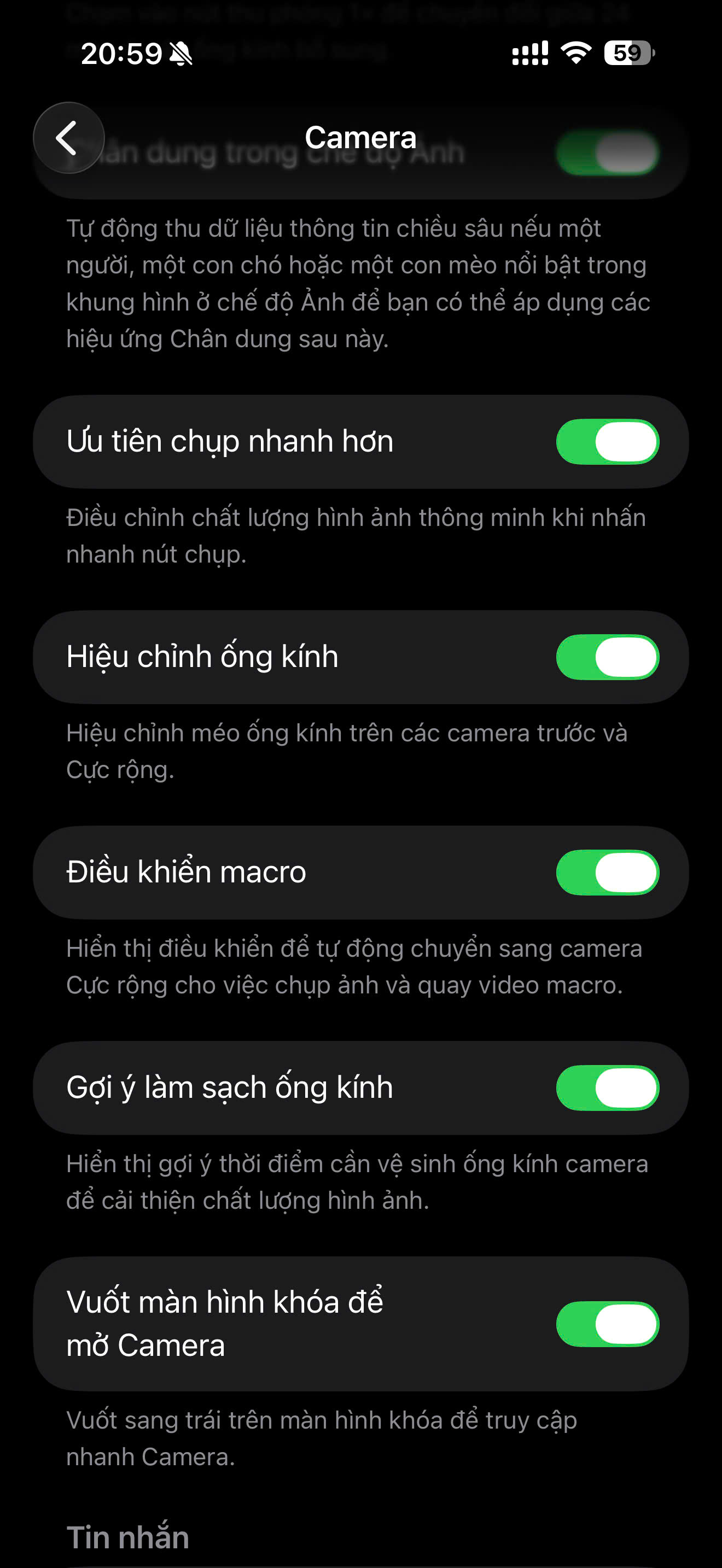
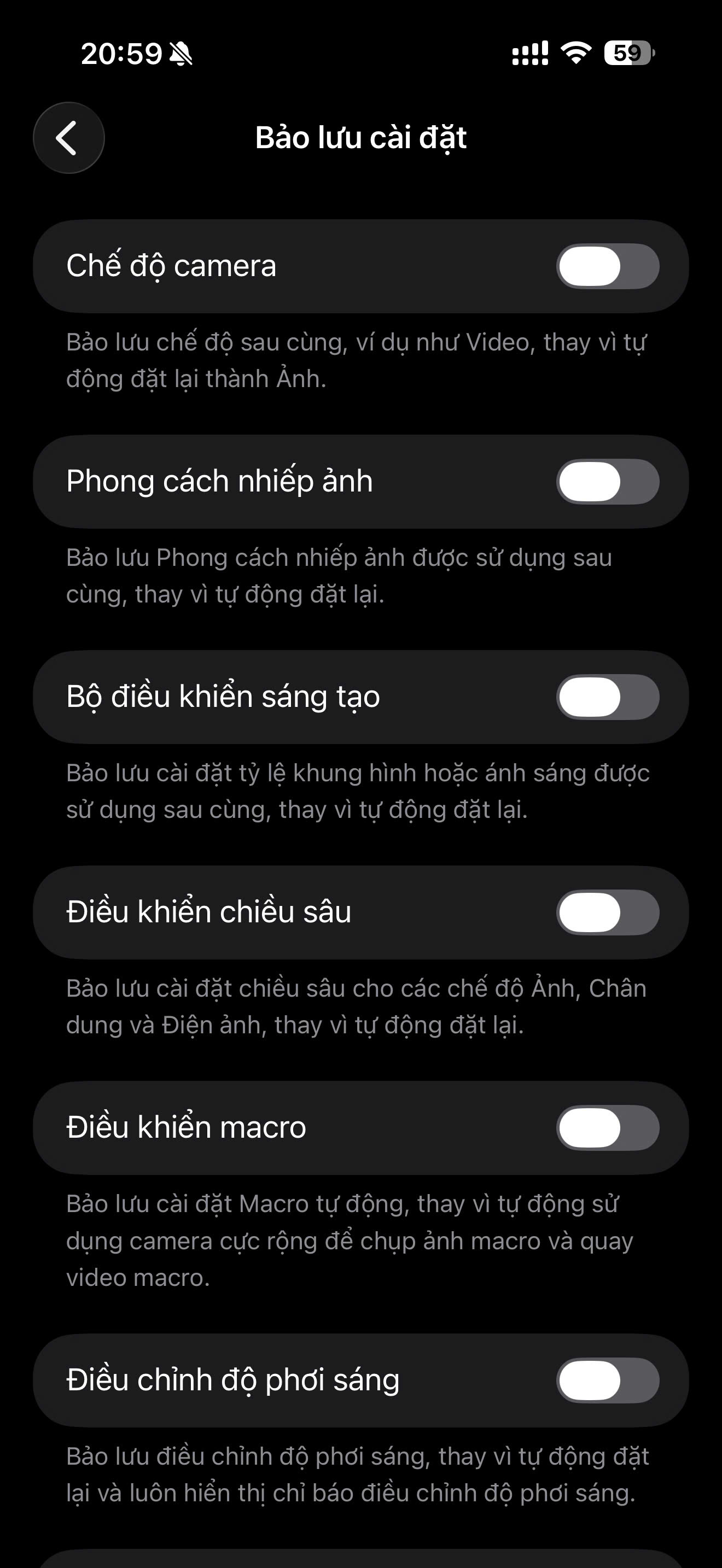
Người dùng có thể kiểm soát các thiết lập chế độ chụp ảnh macro trong phần Cài đặt > Máy ảnh của iPhone
Để có những bức ảnh macro ấn tượng, hãy lưu ý một số mẹo sau. Đầu tiên, tránh tạo bóng khi chụp, vì chính điện thoại có thể tạo bóng khi người dùng đến gần đối tượng. Hãy thử chụp từ các góc độ khác nhau hoặc sử dụng nguồn sáng từ bên cạnh.
Một tính năng hữu ích trên iOS là Photographic Styles (Phong cách nhiếp ảnh) cho phép người dùng điều chỉnh chi tiết của ảnh sau khi chụp. Người dùng có thể lưu cài đặt và chỉnh sửa ảnh yêu thích bằng cách nhấn vào nút Chỉnh sửa, sau đó điều chỉnh tông màu, độ ấm và nhiều yếu tố khác.
Cuối cùng, khi chụp ở khoảng cách gần, hãy cẩn thận để tránh làm ảnh bị mờ. Tốt hơn hết hãy sử dụng chân máy nhỏ hoặc tìm một bề mặt ổn định để tựa vào sẽ giúp bức ảnh macro trở nên sắc nét hơn.

Những điều nên làm nếu không muốn iPhone thành 'cục gạch'
Nguồn: Thanh Niên Công nghệ
Chuyên mục: Apple
