

- Bài viết
- 8.655
- Được Like
- 11

Vì sao laptop không thể sạc pin đến 100%?


Lý do vì pin laptop cũng có cơ chế bảo vệ để ngăn ngừa việc sạc quá mức, có thể gây hại cho thiết bị, tương tự như việc sạc điện thoại đến 100%.
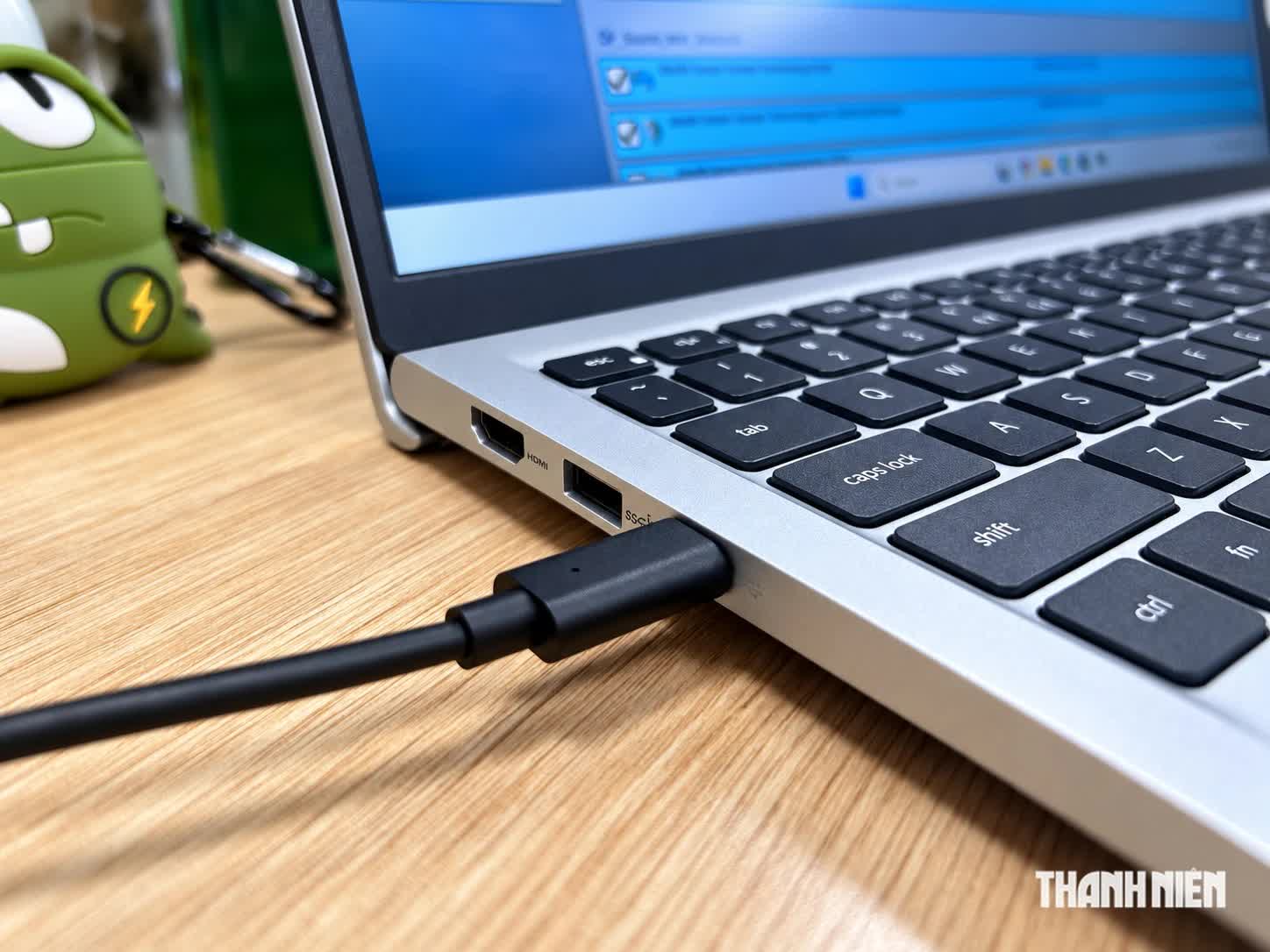
Trên MacBook, tính năng Optimized Battery Charging được giới thiệu trong macOS Catalina giúp trì hoãn việc sạc pin quá 80% cho đến khi hệ thống dự đoán người dùng cần sạc đầy. Với những người sử dụng macOS Tahoe 26.4 trở lên, có thể thiết lập Charge Limits khiến pin không thể đạt được mức 100%.
Để tắt Optimized Battery Charging trên macOS 13 trở lên, người dùng có thể thực hiện bằng cách vào menu Apple > System Settings > Battery và chạm vào nút Info ở cạnh Battery Health hoặc Charging. Tại đây, tắt Optimized Battery Charging đi. Người dùng cũng có thể kiểm tra xem mình có bật giới hạn sạc hay không từ menu này.
Với laptop Windows, tính năng tương tự gọi là Smart Charging giúp tự động điều chỉnh mức sạc cho người dùng, nhưng cũng có thể ngăn pin đạt đến 100%. Biểu tượng pin sẽ hiển thị ở phía bên phải thanh tác vụ để cho biết tính năng này đang hoạt động, và người dùng cũng có thể tìm thấy thông tin trong cài đặt Power & battery.
Trong trường hợp đã tắt các tính năng này nhưng vẫn gặp sự cố, hãy thử khởi động lại laptop để xóa các lỗi nhỏ. Kiểm tra bộ sạc và cổng sạc để đảm bảo không có hư hỏng vật lý. Nếu có thể, hãy thử sử dụng bộ sạc với thiết bị khác để xác định xem bộ sạc có hoạt động hay không.
Riêng với laptop Windows, người dùng có thể cập nhật trình điều khiển pin bằng cách mở Device Manager > Batteries. Tại đây, nhấp chuột phải vào Microsoft ACPI-Compliant Control Method Battery, chọn Uninstall Device và xác nhận trước khi khởi động lại thiết bị.
Nếu laptop tự động tắt hoặc pin nhanh hết, có thể đã đến lúc cần thay pin. Để đảm bảo hiệu suất tốt nhất, hãy tham khảo sách hướng dẫn sử dụng hoặc trang web của nhà sản xuất để biết thêm thông tin và công cụ chẩn đoán pin.

Mua laptop mới, chọn dung lượng lưu trữ bao nhiêu là hợp lý?
Nguồn: Thanh Niên Công nghệ
Chuyên mục: Apple
