

- Bài viết
- 2.747
- Được Like
- 11

Ý nghĩa các đèn nhỏ trên laptop HP

Ví dụ, đèn màu cam gần cổng sạc hoặc ở cạnh trước máy thường báo hiệu tình trạng sạc hoặc vấn đề liên quan đến pin và adapter sạc. Còn nếu đèn màu cam xuất hiện trên bàn di chuột cho thấy bàn di chuột đã bị vô hiệu hóa. Đối với các laptop HP sử dụng bàn di chuột Synaptics, người dùng có thể dễ dàng bật hoặc tắt chức năng này chỉ bằng một cú chạm.
Khi gặp phải trường hợp đèn báo sạc màu cam (thường nằm ở gần cổng sạc hoặc dọc theo cạnh trước của laptop), điều đó có thể báo hiệu vấn đề về pin hoặc quá trình sạc. Lúc này, có hai trường hợp xảy ra: đèn màu cam sáng liên tục hoặc nhấp nháy liên tục.
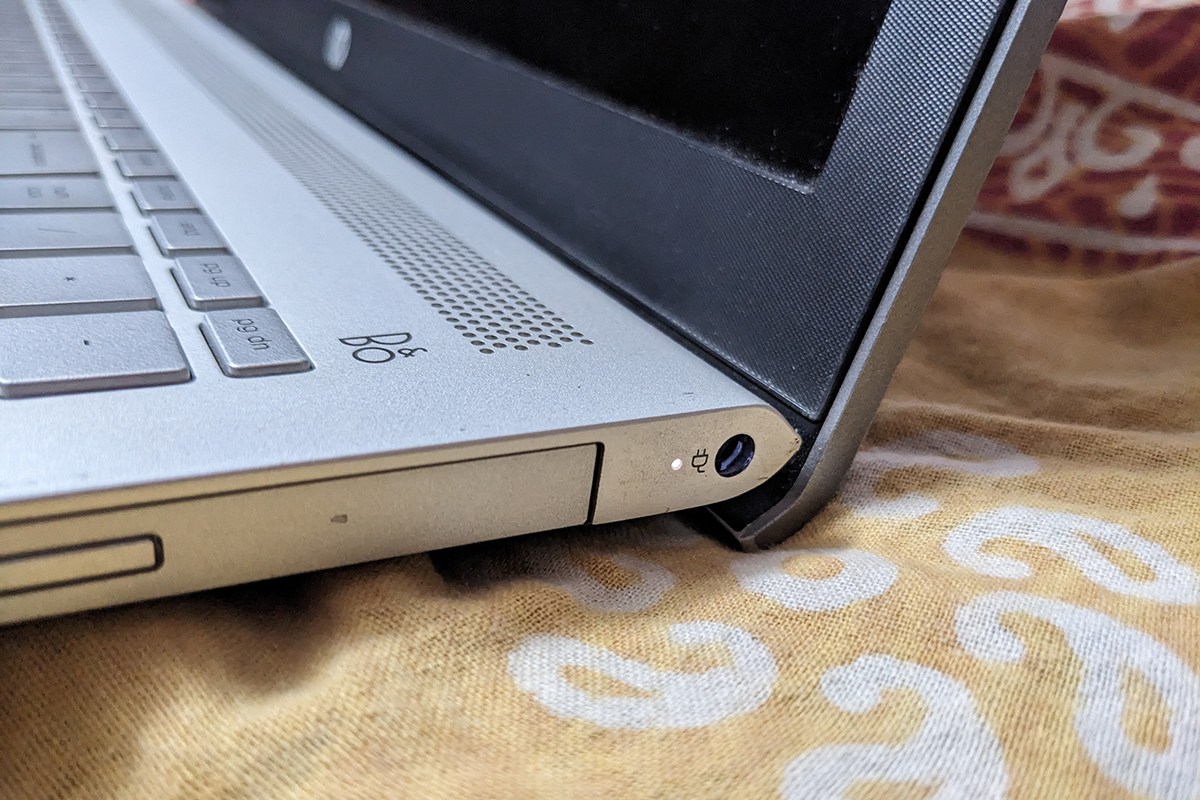
Đối với trường hợp đèn màu cam sáng liên tục, thường cho biết laptop đang được sạc và mức pin dưới 90%. Nếu tiếp tục sạc, đèn sẽ chuyển sang màu trắng nhằm báo hiệu pin đã đầy. Nhưng nếu đèn màu cam vẫn sáng dù máy đã được sạc đầy pin, người dùng nên thử tắt chế độ tiết kiệm pin trong thiết lập của Windows hoặc cập nhật BIOS.
Khi đèn màu cam nhấp nháy liên tục, người dùng cần thực hiện thiết lập lại nguồn. Để làm điều này, hãy tắt máy, rút adapter sạc, tháo pin và giữ nút nguồn trong 15 - 20 giây để xả hết điện tích còn lại. Sau đó, kết nối lại pin và adapter sạc trước khi kiểm tra xem đèn màu cam có ngừng nhấp nháy hay không. Nếu vẫn không hiệu quả, có khả năng laptop gặp vấn đề phần cứng.
Lưu ý: Trong khi đèn báo sạc nhấp nháy màu cam có thể báo hiệu vấn đề về phần cứng, người dùng được khuyến cáo nên thử khởi động lại máy trước tiên vì đây là thao tác có thể giải quyết nhiều sự cố liên quan đến sạc pin. Ngoài ra, người dùng cũng nên thử tháo pin và chạy máy với bộ sạc được cắm vào để xác định xem pin có bị lỗi hay không.
Đối nếu đèn màu cam xuất hiện trên bàn di chuột (thường nằm ở góc trên bên trái), điều đó ám chỉ rằng bàn di chuột đang bị khóa. Để kích hoạt lại, người dùng chỉ cần chạm hai lần vào đèn này. Một chỉ báo trên màn hình sẽ xác nhận sự thay đổi. Đây là chức năng hữu ích cho những người sử dụng chuột ngoài nhằm tiết kiệm thời gian so với việc tắt bàn di chuột qua cài đặt hệ thống.
Tóm lại, đèn màu cam trên laptop HP chủ yếu đóng vai trò là đèn báo nhằm giúp người dùng nhanh chóng nhận biết tình trạng của máy tính. Việc hiểu rõ ý nghĩa của từng loại đèn báo sẽ giúp người dùng tránh được nhiều rắc rối trong quá trình sử dụng.

Rơi vào thế khó, HP 'cầu cứu' nhà sản xuất DRAM Trung Quốc
Nguồn: Thanh Niên Công nghệ
Chuyên mục: Apple
