

- Bài viết
- 9.083
- Được Like
- 11

Mẹo giúp tăng tốc trên Windows 11 chỉ trong 1 phút


Nhiều người dùng Windows 11 thường xuyên phàn nàn về cảm giác hệ điều hành hoạt động giật lag và phản hồi chậm. Tuy nhiên, sự chậm chạp này không xuất phát từ hiệu năng phần cứng mà do một cài đặt mặc định có từ nhiều thập kỷ trước. Đó là cơ chế tạo độ trễ nhỏ khoảng 400 mili-giây (ms) được thiết kế riêng cho các menu kích hoạt bằng cách rê chuột.
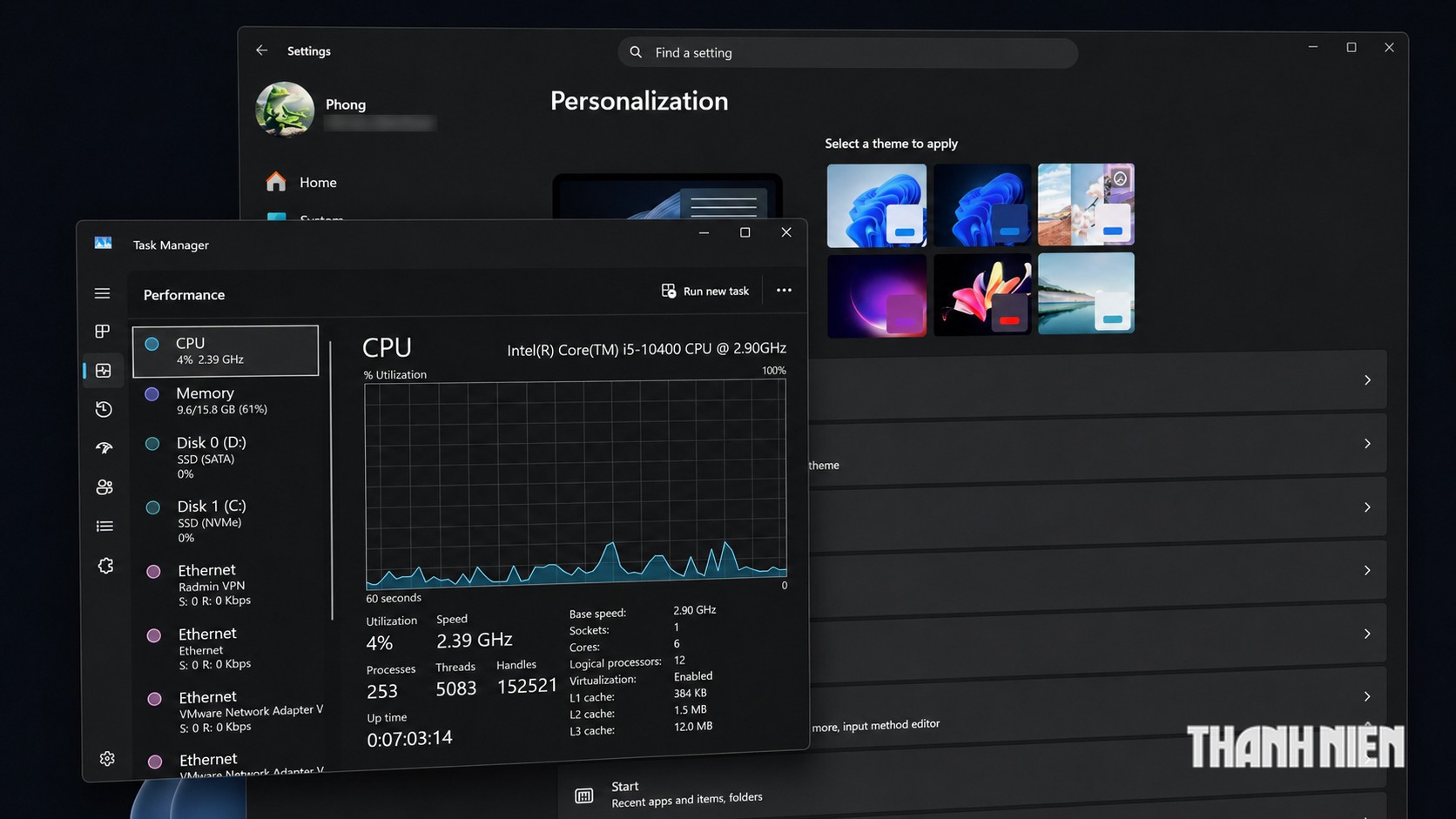
Sự thật đằng sau cảm giác chậm chạp của Windows 11
Độ trễ này ban đầu nhằm tránh tình trạng rối mắt hoặc vô tình bật menu khi lỡ tay di chuột qua. Thế nhưng, Windows 11 hiện đã loại bỏ hầu hết chức năng dạng này, khiến cài đặt trên trở nên hoàn toàn lỗi thời. Việc hệ thống phản hồi chậm trên 100 ms đã tạo ra sự khựng trải nghiệm, khiến người dùng lầm tưởng máy tính bị quá tải.
Để khắc phục hiện tượng này, bạn chỉ cần thực hiện thao tác chỉnh sửa đơn giản trong ứng dụng Registry Editor mà không cần cài thêm phần mềm. Người dùng truy cập đường dẫn HKEY_CURRENT_USER\Control Panel\Desktop và tìm đến mục MenuShowDelay. Hãy đổi giá trị mặc định từ 400 xuống 0 để menu xuất hiện ngay lập tức, hoặc mức 100 nếu muốn giữ độ mượt nhẹ.

Bên cạnh đó, bạn cũng có thể tối ưu thêm các thao tác xem trước bằng cách truy cập HKEY_CURRENT_USER\Control Panel\Mouse. Tại mục MouseHoverTime, người dùng nên điều chỉnh giá trị từ 400 xuống khoảng 100 để tăng tốc độ hiển thị chú thích. Để các thay đổi này có hiệu lực, bạn chỉ cần khởi động lại máy tính hoặc tiến trình explorer.exe.
Sự kết hợp giữa các giao diện cũ và mới trên Windows 11 chính là lý do Microsoft vẫn giữ lại các cài đặt độ trễ này. Việc điều chỉnh giá trị Registry không can thiệp hay làm tăng hiệu năng phần cứng thực tế của máy tính. Tuy nhiên, thao tác này giúp loại bỏ hoàn toàn sự khựng thao tác, mang lại cảm giác mượt mà và nhanh hơn rõ rệt.

Microsoft sắp khai tử tính năng gây ức chế nhất trên Windows 11
Đừng lãng phí cổng USB-C trên laptop Windows
Nguồn: Thanh Niên Công nghệ
Chuyên mục: HOT
