

- Bài viết
- 9.091
- Được Like
- 11

Khám phá những tính năng ít người biết của chuột máy tính



Tính năng kéo và thả vốn quen thuộc, nhưng khi kết hợp với các phím trên bàn phím, người dùng có thể thực hiện nhiều thao tác hơn.
Ngoài ra, kéo tệp bằng chuột phải trên Windows cũng rất tiện lợi. Khi thả chuột, một menu sẽ xuất hiện để người dùng lựa chọn sao chép, di chuyển hoặc tạo lối tắt mà không cần thực hiện thêm nhiều bước.
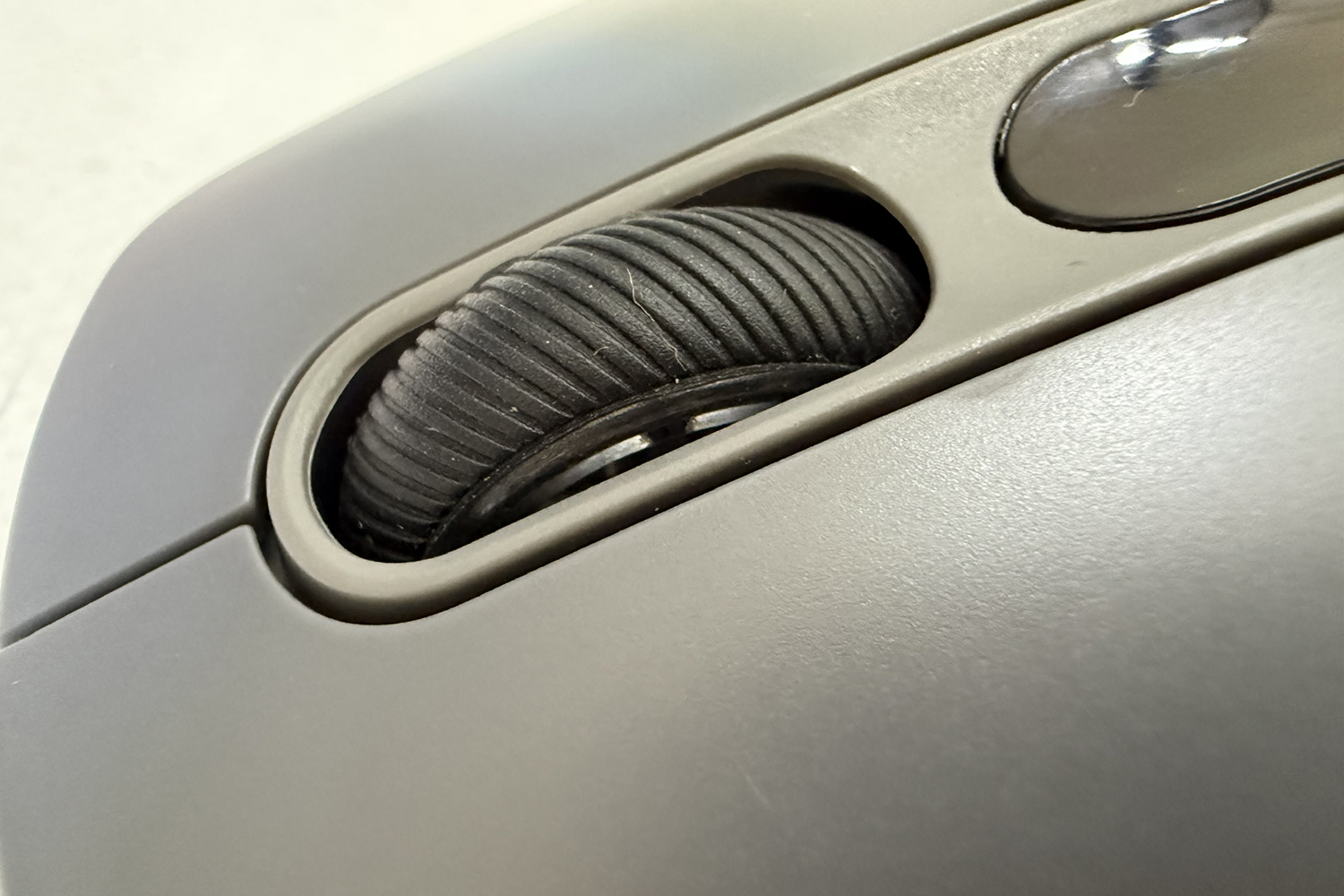
Nhiều người vẫn đưa con trỏ tới biểu tượng dấu "X" để đóng tab, nhưng có một cách nhanh hơn: Chỉ cần đưa chuột lên tab cần đóng rồi nhấn nút cuộn chuột, tab sẽ lập tức biến mất. Đây là mẹo hữu ích khi phải làm việc với nhiều tab cùng lúc.
Khi đọc tài liệu hoặc các bài viết dài, việc lăn bánh xe chuột liên tục có thể gây mỏi tay. Trên Windows, người dùng chỉ cần nhấn nút cuộn chuột vào vùng trống của trang. Một biểu tượng cuộn sẽ xuất hiện, sau đó chỉ cần di chuyển chuột lên hoặc xuống để điều khiển tốc độ cuộn. Con trỏ càng cách xa điểm ban đầu thì tốc độ cuộn càng nhanh. Đây là tính năng hoạt động trên nhiều trình duyệt, trình đọc PDF và một số ứng dụng văn phòng.
Trong hầu hết trình duyệt web, ứng dụng văn phòng và nhiều phần mềm khác, người dùng có thể giữ Ctrl rồi lăn bánh xe chuột để thay đổi mức thu phóng. Lăn lên sẽ phóng to, còn lăn xuống sẽ thu nhỏ. Đây là cách rất tiện để đọc văn bản nhỏ hoặc xem hình ảnh mà không cần tìm nút Zoom trong menu.
Ngoài thao tác bôi đen bằng cách kéo chuột, người dùng còn có thể tăng tốc việc chọn văn bản bằng các cú nhấp chuột, bao gồm nhấp đúp để chọn một từ; hoặc nhấp ba lần liên tiếp để chọn toàn bộ đoạn văn. Thủ thuật này hoạt động trong nhiều trình soạn thảo văn bản, trình duyệt và ứng dụng ghi chú giúp chỉnh sửa nội dung nhanh hơn đáng kể.
Mở thêm cửa sổ của ứng dụng đang chạy
Trên Windows, nếu muốn mở thêm một cửa sổ mới của ứng dụng đang ghim trên thanh Taskbar, người dùng không cần tìm trong menu. Chỉ cần đưa chuột tới biểu tượng ứng dụng rồi nhấn nút cuộn chuột, hệ thống sẽ tạo ngay một cửa sổ mới nếu ứng dụng hỗ trợ. Mẹo này rất hữu ích khi cần mở nhiều cửa sổ File Explorer, trình duyệt hoặc phần mềm văn phòng cùng lúc.
Mở thư mục trong tab mới của File Explorer
File Explorer trên Windows hiện đã hỗ trợ tab giống trình duyệt web. Thay vì mở thư mục trong cửa sổ hiện tại, người dùng có thể nhấn nút cuộn chuột lên thư mục để mở nó trong một tab mới. Cách làm này giúp quản lý nhiều thư mục cùng lúc mà không phải mở quá nhiều cửa sổ riêng biệt.
Đóng cửa sổ ứng dụng ngay từ Taskbar
Không ít người biết rằng nút cuộn chuột còn có thể dùng để đóng ứng dụng. Di chuột lên biểu tượng của chương trình trên thanh Taskbar, đưa con trỏ tới cửa sổ xem trước rồi nhấn nút cuộn chuột. Cửa sổ đó sẽ được đóng ngay mà không cần mở lên rồi bấm nút "X". Đây là mẹo nhỏ nhưng rất hữu ích khi người dùng cần dọn dẹp nhiều cửa sổ đang mở.
Nhìn chung, chuột máy tính có nhiều khả năng hơn những gì đa số người dùng vẫn khai thác. Chỉ cần ghi nhớ một vài thao tác kết hợp với phím tắt hoặc tận dụng nút cuộn chuột, người dùng có thể tiết kiệm đáng kể số lần nhấp chuột mỗi ngày, làm việc nhanh hơn và sử dụng máy tính hiệu quả hơn.

Cách kết nối chuột máy tính vào cổng USB phù hợp
Nguồn: Thanh Niên Công nghệ
Chuyên mục: Tin tức
