

- Bài viết
- 8.828
- Được Like
- 11

Đã cắm dây mạng Ethernet, có cần tắt Wi-Fi trên máy tính?


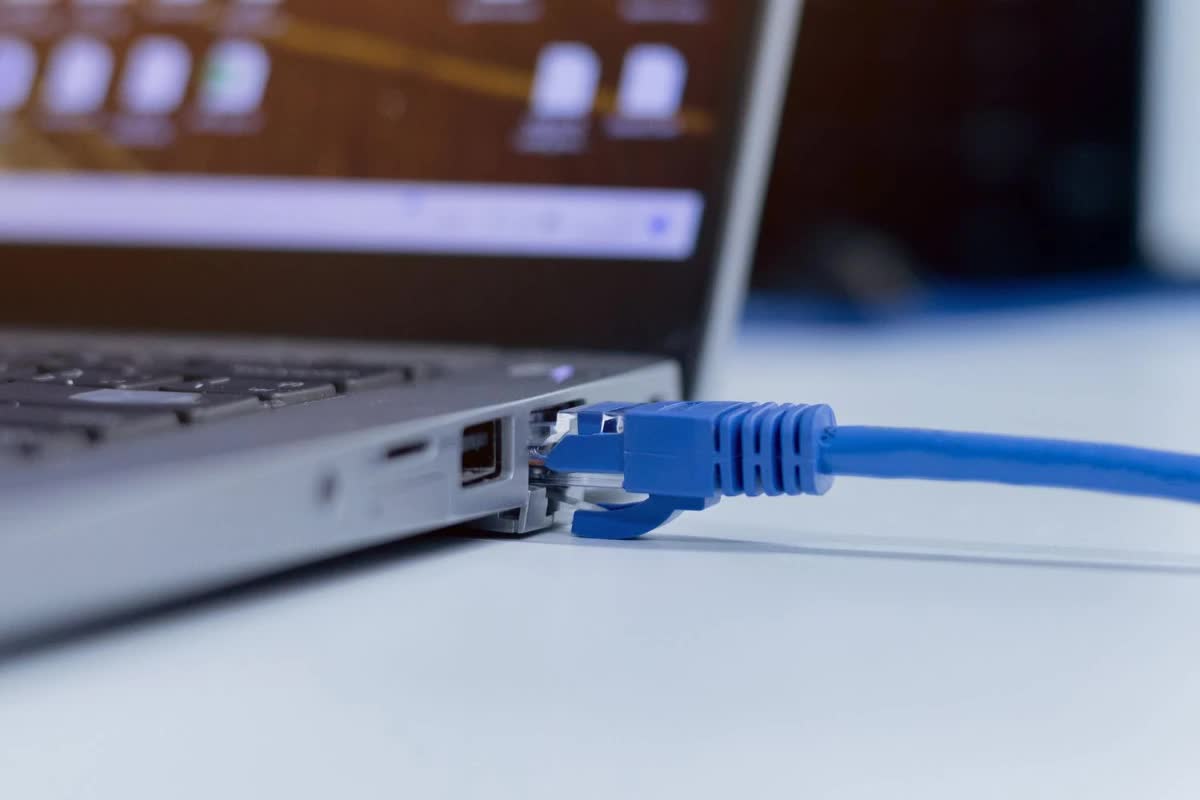
Theo Engadget, khi cắm cáp Ethernet vào máy tính, hệ điều hành (Windows, macOS hay Linux) sẽ tự động chuyển sang kết nối có dây, vì các hệ điều hành này thường ưu tiên kết nối Ethernet hơn Wi-Fi. Do đó, người dùng không cần phải tắt Wi-Fi. Mặc dù người dùng có thể tắt Wi-Fi nếu muốn, nhưng hành động này có thể khiến người dùng mất một số tính năng, chẳng hạn như AirDrop trên macOS. Vì vậy, tốt nhất là để Wi-Fi bật khi sử dụng Ethernet, bởi máy tính sẽ tự động sử dụng kết nối có dây.
Để xác nhận kết nối Ethernet, trên Windows, người dùng có thể thấy biểu tượng Ethernet trong khay hệ thống. Trên macOS, người dùng có thể kiểm tra trong Network Settings để biết hệ thống đang sử dụng kết nối nào.
Cách để máy tính ưu tiên kết nối Ethernet thay vì Wi-Fi
Một lưu ý là máy tính đôi khi có thể vẫn kết nối với Wi-Fi, mặc dù đã cắm cáp Ethernet. Nếu gặp tình huống này, người dùng có thể thiết lập máy tính tự động tắt Wi-Fi khi kết nối có dây được thiết lập.
Để thực hiện điều này với máy tính Windows, người dùng hãy vào Control Panel > Network and Internet > Network and Sharing Center và chọn Change adapter settings từ thanh bên trái. Tại đây, nhấp chuột phải vào bộ điều hợp mạng Wi-Fi, chọn Properties > Configure. Trong tab Advanced, chọn Disable Upon Wired Connect từ danh sách, sau đó nhấp Enabled và lưu thay đổi.
Trên macOS, người dùng có thể ưu tiên Ethernet hơn Wi-Fi bằng cách vào Settings > Network, nhấp vào menu ba chấm và chọn Set Service Order sẽ thấy tất cả các dịch vụ mạng khả dụng. Kéo mục Ethernet lên trên cùng và nhấp OK để lưu thay đổi.
Với những bước đơn giản này, người dùng có thể dễ dàng tối ưu hóa kết nối internet của mình mà không cần phải tắt Wi-Fi một cách thủ công.

Sai lầm phổ biến khi đặt cục nguồn khiến Wi-Fi chậm chạp
Nguồn: Thanh Niên Công nghệ
Chuyên mục: Apple
