

- Bài viết
- 3.932
- Được Like
- 11

Cách tăng tốc mạng Wi-Fi trên laptop Windows


Nguyên nhân của sự cố gây ức chế này không nằm ở phần cứng mà bắt nguồn từ những quyết định sai lầm, âm thầm bóp nghẹt băng thông của hệ điều hành Windows. Hệ điều hành này đã tự ý kích hoạt các chế độ tiết kiệm điện vô lý, tự động chọn sai băng tần và liên tục chuyển đổi qua lại giữa các mạng vào những thời điểm tồi tệ nhất.
Cách mở khóa tiềm năng của kết nối Wi-Fi trên laptop Windows
Để khắc phục triệt để lỗi mạng chập chờn, người dùng chỉ cần nhấp phải menu Start > chọn Device Manager, xổ mục Network adapters ra và nhấp chuột phải vào driver Wi-Fi > chọn Properties, sau đó bắt đầu tiến hành tinh chỉnh lại các thông số cốt lõi trong tab Advanced.
Sai lầm đầu tiên cần xử lý là hạ mức độ nhạy chuyển vùng (Roaming Aggressiveness) xuống giá trị thấp nhất (Lowest) để ép máy tính ngừng việc tự ý bỏ băng tần 5 GHz tốc độ cao để nhảy về băng tần 2,4 GHz chậm chạp chỉ vì cường độ tín hiệu. Tiếp theo, hãy vô hiệu hóa hoàn toàn chế độ Power Saving (tiết kiệm điện năng) của card mạng, đồng thời đẩy mức công suất phát Transmit Power Level lên nấc cao nhất (Highest) nhằm giải phóng toàn bộ sức mạnh đường truyền.
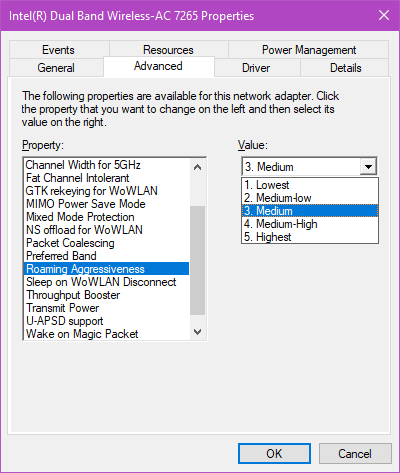
Bên cạnh đó, một tính năng ẩn khác có tên MIMO Power Save Mode (hoặc Power Saving Mode trên driver Realtek, MediaTek) cũng cần phải được chuyển đổi ngay sang chế độ No SMPS hoặc Maximum Performance. Cơ chế mặc định Auto SMPS của Windows rất hay đưa một nửa số ăng-ten của bộ thu phát vào trạng thái nhàn rỗi một cách vô lý khi nó lầm tưởng rằng bạn không có nhu cầu sử dụng dữ liệu tốc độ cao.
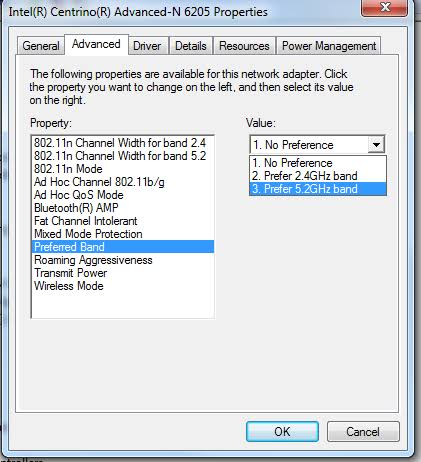
Song song đó, tại mục Preferred Band hoặc Band Selection, bạn hãy thiết lập tùy chọn ưu tiên rõ ràng thành Prefer 5 GHz band (hoặc 6 GHz nếu có) để ép máy tính luôn ưu tiên đi vào làn đường truyền tải nhanh nhất.
Mắt xích cuối cùng nằm ở việc tối ưu hóa độ rộng kênh (Channel Width) ngay bên trong trang cài đặt quản trị của thiết bị Router thông qua các địa chỉ IP quen thuộc như 192.168.0.1 hoặc 192.168.1.1. Các bộ định tuyến hiện nay thường chọn giải pháp quá an toàn khi tự động bó buộc băng thông ở kênh 20 MHz thay vì mở rộng lên mức 80 MHz hoặc 160 MHz để truyền dữ liệu nhanh hơn.

5 cách tận dụng router Wi-Fi cũ thay vì vứt bỏ
Nguồn: Thanh Niên Công nghệ
Chuyên mục: Tin tức
