

- Bài viết
- 9.071
- Được Like
- 11

Cách giúp loại bỏ video tự phát khi tra cứu Google Maps


Google Maps là ứng dụng tiện lợi nhưng cũng sở hữu những khía cạnh gây ức chế cho người dùng. Điển hình là việc các video tự động phát ngay lập tức khi bạn tra cứu thông tin của một cửa hàng, nhà hàng hay một địa điểm bất kỳ. Sự tương tác tự phát này diễn ra liên tục đến mức nhiều người dùng dần bị chai sạn và phớt lờ dù chúng gây ra không ít phiền toái trong quá trình sử dụng.
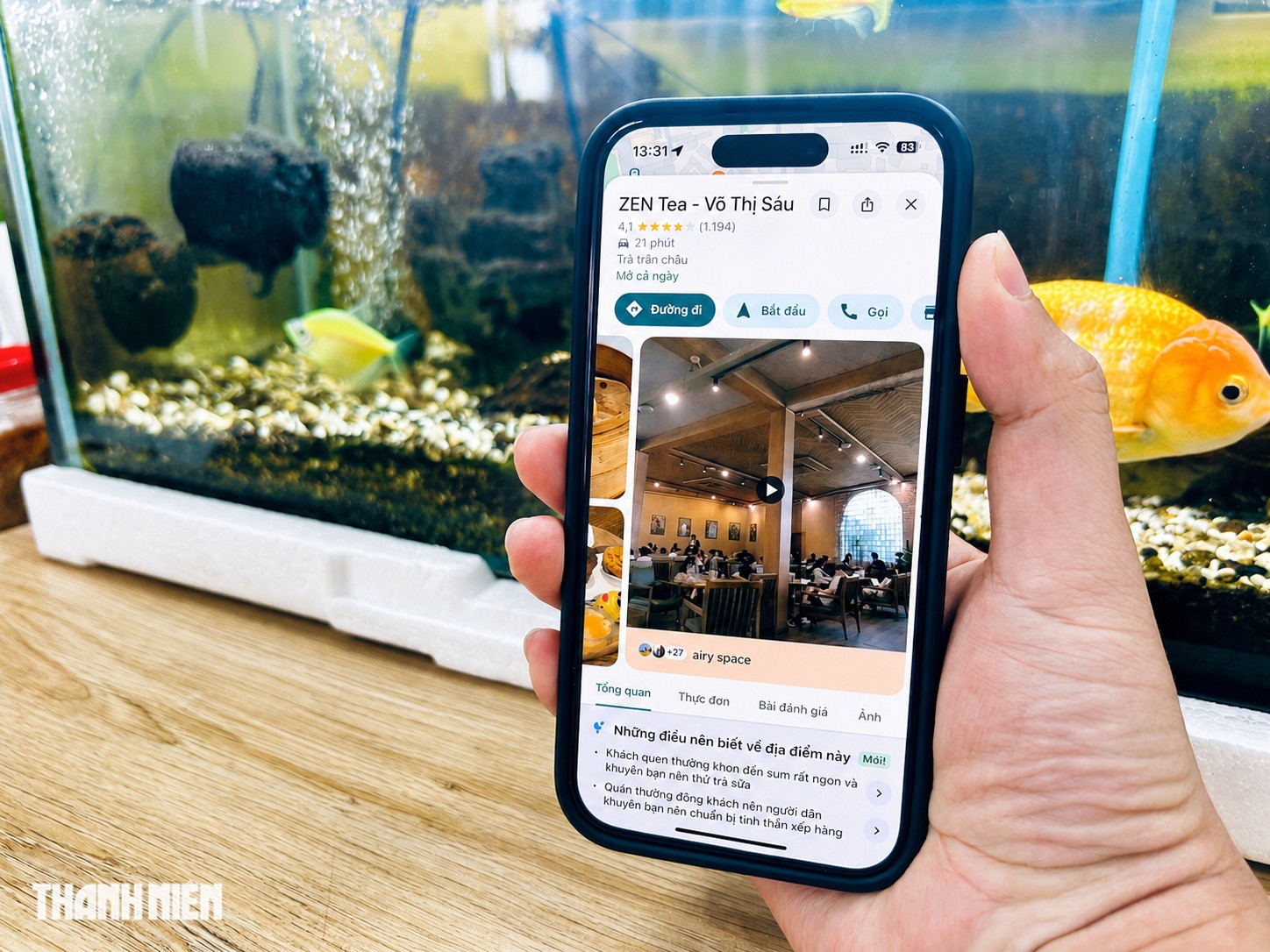
Video tự phát trên Google Maps khiến người dùng mất tập trung
Khi đang lái xe và tra cứu điểm đến, việc một video tự ý phát đè lên bản nhạc hay podcast yêu thích là điều gây khó chịu. Không chỉ làm gián đoạn trải nghiệm âm thanh, các bản xem trước video tự phát này còn chiếm dụng nhiều không gian hiển thị trên các màn hình nhỏ, dễ dẫn đến sự mất tập trung không đáng có và gây ức chế cho các tài xế khi họ chỉ đơn thuần muốn tìm kiếm địa chỉ nhanh chóng.
Để loại bỏ sự phiền nhiễu này, người dùng chỉ cần thực hiện một vài tinh chỉnh đơn giản ngay trong menu cài đặt của Google Maps. Đầu tiên, hãy nhấn vào biểu tượng ảnh hồ sơ ở góc trên bên phải màn hình, cuộn xuống chọn mục Cài đặt (Settings). Tiếp theo, bạn truy cập vào phần Ứng dụng và chế độ hiển thị (App and display), tìm đến dòng Tự động phát bản xem trước video (Autoplay video previews) và gạt nút chuyển sang chế độ Tắt (Off).
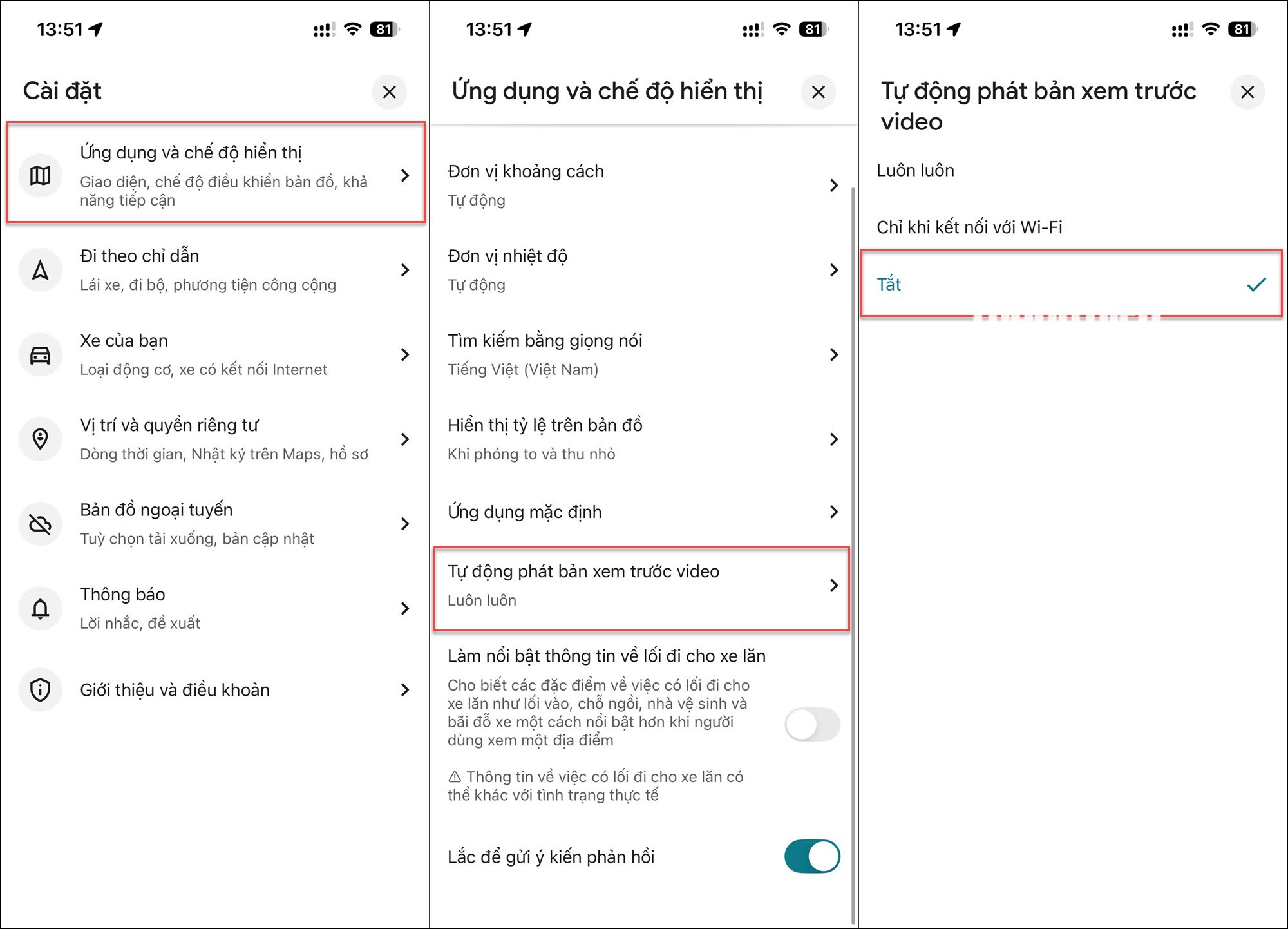
Bên cạnh việc tắt hoàn toàn, ứng dụng còn cung cấp tùy chọn thứ ba là chỉ tự động phát video khi điện thoại được kết nối Wi-Fi. Khi đã vô hiệu hóa thành công, các video tại giao diện thông tin địa điểm sẽ chỉ hiển thị một nút Phát (Play) thủ công để bạn chủ động lựa chọn. Sự thay đổi nhỏ này giúp trải nghiệm tra cứu thông tin điểm đến trên xe hơi trở nên an toàn, gọn gàng và dễ chịu hơn nhiều.
Thực tế, việc chủ động tối ưu hóa cài đặt chính là chìa khóa mang lại sự hoàn hảo cho các ứng dụng định hướng như Google Maps. Người dùng cũng có thể tiến hành tắt giao diện sáng tối tự động, giảm bớt thông báo thoại và rèn luyện các lệnh bằng giọng nói để giữ chặt vô lăng. Những tinh chỉnh cá nhân hóa nhỏ này không chỉ giúp bạn tập trung hoàn toàn vào lộ trình di chuyển mà còn giúp ứng dụng hoạt động chính xác theo mong muốn.

Cách sử dụng chế độ HOV trên Google Maps
Nguồn: Thanh Niên Công nghệ
Chuyên mục: Review
