

- Bài viết
- 9.153
- Được Like
- 11

5 thiết lập bí mật của BIOS giúp mở khóa toàn bộ sức mạnh máy tính


Chỉ với vài thao tác tinh chỉnh cơ bản, bạn có thể dễ dàng giải phóng toàn bộ sức mạnh của dàn máy mà không cần trả thêm bất kỳ khoản phí nào. Dưới đây là 5 thiết lập người dùng có thể kích hoạt ngay để tối ưu tốc độ và sự ổn định cho máy tính.
Kích hoạt XMP hoặc EXPO để mở khóa xung nhịp cho RAM
Khi lắp đặt bộ nhớ RAM DDR4 hoặc DDR5 mới, bo mạch chủ sẽ tự động hạ xung nhịp về mức cơ bản để đảm bảo an toàn khi khởi động lần đầu. Người dùng có thể chuyển thiết lập sang 'Profile 1' tại mục XMP trên bo mạch chủ Intel hoặc EXPO trên AMD để thanh nhớ chạy đúng tốc độ và thông số độ trễ được công bố.
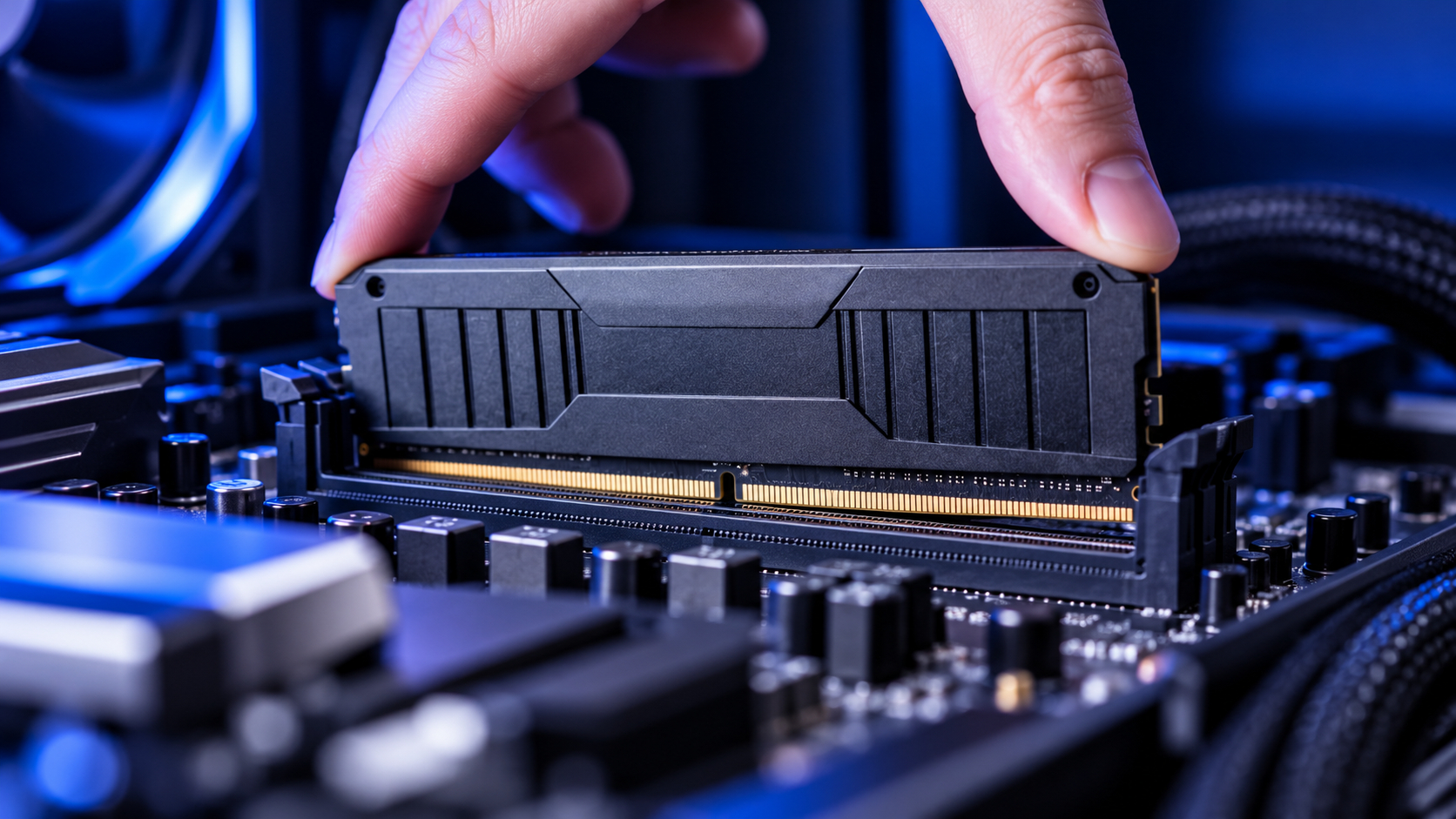
Thao tác dỡ bỏ giới hạn này hoàn toàn an toàn vì chỉ đưa phần cứng về đúng tốc độ thiết kế. Ngoài ra, người dùng nên ưu tiên cắm 2 thanh RAM cùng một bộ kit thay vì dùng 4 thanh từ các bộ khác nhau để tránh nguy cơ bóp nghẽn băng thông hoặc lỗi tương thích.
Bật tính năng Resizable BAR hỗ trợ xử lý đồ họa
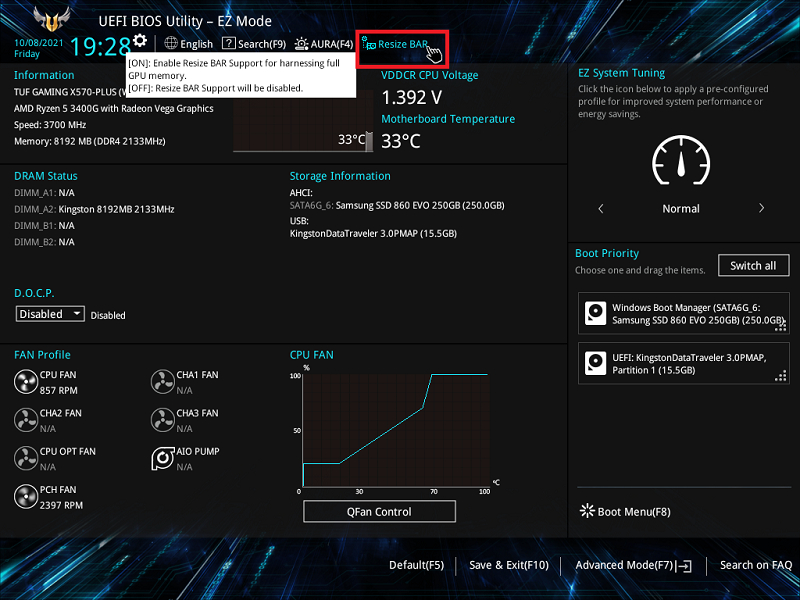
Mặc định, bộ vi xử lý chỉ có thể truy xuất 256 MB bộ nhớ VRAM của card đồ họa trong một thời điểm, vô tình tạo ra nút thắt cổ chai lớn khi chơi game. Khi kích hoạt Resizable BAR, CPU được phép truy cập toàn bộ tài nguyên VRAM cùng lúc, giúp gia tăng thêm vài khung hình mỗi giây trong các tựa game nặng.
Tính năng này đặc biệt phát huy hiệu quả trên các card đồ họa tầm trung và cao cấp sở hữu từ 12 đến 32 GB VRAM. Để tùy chọn này hiển thị trong menu BIOS, người dùng cần lưu ý kích hoạt thiết lập 'Above 4G Decoding' trước khi bật Resizable BAR.
Thiết lập tốc độ quạt để kiểm soát nhiệt độ
Thay vì để quạt tản nhiệt chạy theo cấu hình mặc định sẽ khá ồn ào hoặc gây quá nhiệt, người dùng có thể tùy chỉnh tốc độ quay theo từng mốc nhiệt độ tại mục Q-Fan hoặc Smart Fan Control. Việc cài đặt trực tiếp trong BIOS giúp hệ thống làm mát êm ái ngay từ khi bấm nút nguồn mà không phụ thuộc vào các phần mềm trên hệ điều hành.

Đối với dàn máy chơi game, thiết lập 'đường cong quạt' theo hướng đi lên dốc sẽ giúp tản nhiệt nhanh khi CPU nóng hơn, trong khi đường ít cong hơn sẽ phù hợp cho nhu cầu văn phòng yên tĩnh. Người dùng cũng không nên duy trì quạt ở tốc độ tối đa liên tục nhằm hạn chế hao mòn linh kiện và tránh lãng phí điện năng.
Tận dụng thuật toán tăng tốc an toàn của vi xử lý
Các nút tăng tốc tự động do nhà sản xuất bo mạch chủ tích hợp sẵn thường 'bơm' điện áp quá mức vào vi xử lý, dễ dẫn đến hiện tượng quá nhiệt làm giảm xung nhịp và gây mất ổn định hệ thống. Thay vào đó, người dùng nên kích hoạt các cơ chế tăng xung nhịp gốc do nhà sản xuất chip phát triển như Precision Boost Overdrive (PBO) trên CPU AMD hoặc Intel Turbo Boost trên CPU Intel.

Các thuật toán mặc định này được kiểm soát bởi các giới hạn an toàn nội bộ của ***hip, giúp khai thác tối đa hiệu năng vốn có của bộ vi xử lý mà không gây nguy cơ hỏng hóc phần cứng. Người dùng cũng có thể kết hợp thêm giải pháp tản nhiệt nước AIO để duy trì nhiệt độ hoạt động mát mẻ hơn.
Rút ngắn thời gian khởi động và tối ưu bảo mật
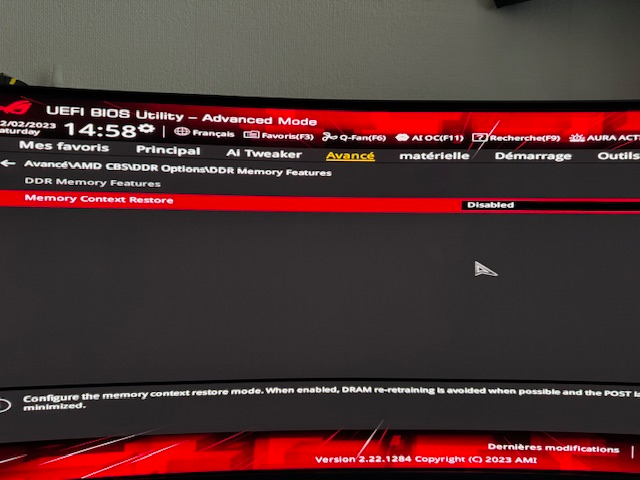
Trên các hệ thống AMD dùng RAM DDR5, việc bật tính năng 'Memory Context Restore' cho phép lưu dữ liệu 'huấn luyện' bộ nhớ giữa các lần khởi động, giúp tiết kiệm tới 1 phút thời gian mở máy. Ngoài ra, người dùng nên tắt chế độ cũ Legacy Boot và CSM để đưa hệ thống về chuẩn UEFI hiện đại, tránh xung đột với tính năng Resizable BAR.
Bên cạnh đó, việc kích hoạt TPM 2.0 và Secure Boot trong firmware là yêu cầu bắt buộc để cài đặt và vận hành các bản Windows 11 nguyên bản. Với những ai cần vượt qua bước kiểm tra phần cứng này, công cụ tạo USB cài đặt tùy biến như CTT Windows Utility sẽ là giải pháp hỗ trợ thuận tiện.

Ba cài đặt có thể giúp PC Windows chạy nhanh và ổn định hơn
Nguồn: Thanh Niên Công nghệ
Chuyên mục: HOT
