

- Bài viết
- 3.437
- Được Like
- 11

Bí quyết hồi sinh laptop trì trệ bằng nút gạt 'bí mật' trên Google Chrome


Cách giải quyết tình trạng ì ạch của laptop khi sử dụng Chrome
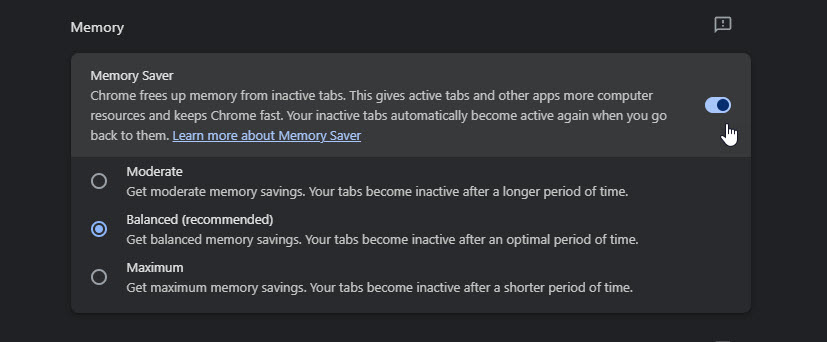
Khi được kích hoạt, trình tiết kiệm bộ nhớ sẽ tự động vô hiệu hóa các tab mà bạn hiện không sử dụng để nhường tài nguyên cho các ứng dụng khác. Ở chế độ 'Cân bằng' (Balanced) mặc định, Chrome dựa vào tần suất truy cập và bộ nhớ trống để đóng tab sau một khoảng thời gian tối ưu nhất. Người dùng chỉ mất vài giây để tải lại trang khi quay lại, vừa giúp tiết kiệm bộ nhớ vừa giữ các tab luôn ở trạng thái sẵn sàng truy cập.
Để bật tính năng này, bạn chỉ cần vào menu ba dấu chấm, chọn Settings (Cài đặt), mở mục Performance (Hiệu suất) và gạt thanh bật Memory saver (Trình tiết kiệm bộ nhớ). Bên cạnh chế độ cân bằng, tính năng này còn cung cấp hai tùy chọn khác là Moderate (Trung bình) và Maximum (Tối đa) tùy theo nhu cầu giải phóng tài nguyên nhanh hay chậm của người dùng.
Thay vì phải tốn tiền mua một chiếc laptop mạnh mẽ hơn, thay đổi cài đặt đơn giản này chính là giải pháp lâu dài để tối ưu hiệu suất công việc.

Cách xóa Gemini Nano khỏi Chrome để lấy lại dung lượng lưu trữ
Nguồn: Thanh Niên Công nghệ
Chuyên mục: AI
